Как настроить скорость кулера компьютера. Доброго времени суток, дорогие друзья, читатели, посетители и прочие личности. Сегодня поговорим про программу Speed. Fan, что понятно из заголовка. Думаю, что все Вы помните статью ? Ответ прост: нужно как- то регулировать скорость вращения вентиляторов, ведь именно они являются причиной шума в большинстве случаев.
Как раз о том как это сделать и пойдет речь в данной статье. Поехали. Вводная про скорость кулера компьютера. Начнем с того как вообще происходит регулировка, если она есть вообще.
Итак, чтобы уменьшить обороты вращения кулера можно использовать. В момент загрузки программы SpeedFan считываются текущие обороты и . Однако для работы такой программы необходимо соблюдение.
Изначально скорость вращения определяется и устанавливается мат. BIOS. Мат. плата в свою очередь делает это путём изменения напряжения/сопротивления и прочих нюансов, умно контролируя число оборотов (RPM), опираясь на заданные Вами настройки, а так же температуру компонентов компьютера как таковую и внутри корпуса вообще. Однако, далеко не всегда, не смотря на всякие технологии умной регулировки (Q- Fan и иже с ними), оная внятно делает свою работу, а посему крутилки на системах охлаждения, либо вкалывают излишне сильно (часто именно так и бывает), что создает не иллюзорный шум, либо слишком слабо (редко), что повышает температуры. Как быть? Варианта, как минимум, три: Попытаться настроить всё в BIOS; Воспользоваться специализированными программами; Либо физически ковырять что- то с питанием (или купив всякие там реобасы и другие физические устройства). Вариант с BIOS, далеко не всегда оправдан, ибо, во- первых, подобная технология не везде есть, во- вторых, она далеко не так интеллектуальна как кажется, а, в- третьих, бывает необходимо менять всё вручную и на лету. Жесток, ибо резать провода негуманно, да и это скорее не метод регулировки, а принудительное снижение характеристик, ибо, опять же, по потребностям так не нарегулируешься - ковырять провода каждый раз замучаешься.
Можно конечно купить реобас (как на скриншоте ниже), к которому всё подключить и радоваться жизни, но это, опять же, деньгозатраты, да и тянуться к корпусу всякий раз, когда нужно изменить скорость вращения, бывает лениво. Отчет По Производственной Практике Строительство Автодорог тут. Посему, в связи с вышесказанным, для многих будет актуален вариант с использованием специализированных программ, благо они есть и они бесплатны. В рамках данной статьи я расскажу о старой и очень известной утилите под названием Speed. Fan. к содержанию . Само собой программа полностью бесплатна, правда, не поддерживает русский язык, но не беда ибо, в общем- то и так всё понятно ; )Установка предельно проста и я на ней останавливаться не буду, а посему перейду сразу к использованию. При первом запуске может вылезти такое вот окошко: Смело жмем галочку . Они немного отличаются подписями значений, но принцип работы схож: Поле .

Сегодня поговорим про программу SpeedFan, что понятно из заголовка. Кулер на котором мне нужно уменьшить вращения подсоединен к . Не знаете как наконец сделать ваш комп чуточку тише? Вот ответ:) Ссылка на программу: http://programki.net/program.php?pr=759. RivaTuner как инструмент для управления кулером видеокарт NVIDIA; Послесловие. Поможет нам в оном программа RivaTuner, предназначенная для. Как настроить скорость вращения кулеров компьютера · Как уменьшить .
Пользоваться можно, но смысла, как такового, в общем- то нет, иначе зачем Вы вообще ставили эту программу, если Вас всё устраивало как есть? ВАЖНО! Список показателей не обязательно относится к тому или иному кулеру, как он подписан в программе! Т. е, если это CPU или Fan. Вами) непосредственно на мат плате и насколько корректно программа считывает данные о об этом разъёме! В идеале определять скорость, изменяя значение и глядя в открытый корпус. Дальше идет набор текущих показателей скоростей вращения тех или иных вентиляторов (слева) и температур комплектующих (справа). Это может быть как кулер, установленный на чипсете, так и любой другой, попросту воткнутый в этот разъем (все разъемы на мат.
CPU0 Fan (Fan. 2), - показывает скорость вращения крутилки на процессоре, т. CPU. Чтобы было наглядно давайте покажу Вам фото. Лично по мне, они снимаются недостаточно точно и адекватно, а посему рекомендую пользоваться аналогами вроде HWMonitor или AIDA6. А теперь самое вкусное. Ниже, напротив каждой надписи Speed.

Pwm. 1- 3, Pwm. 1- 3), есть стрелочки, нажимая на которые мы можем регулировать скорость вращения того или иного вентилятора. Собственно, они то нам и нужны. Попробуйте поиграться с оными, подвигав их вверх- вниз и Вы увидите насколько тише/громче может работать Ваш компьютер. Если Вы хотите знать больше, желаете научиться этому профессионально и понимать происходящее, то запишитесь к нам на обучение. К слову, чтобы понять какая графа скорость какого кулера регулирует просто наблюдайте за изменением значений RPM.
Естественно, что не рекомендуется отключать вентиляторы совсем, дабы не спалить чего- нибудь и, само собой, что необходимо одновременно смотреть на температуры при регулировке значений. Примерно, в зависимости от версии, это делается так: Т. Q- Fan в положении Enable включает автоматическое управление на основе заданных параметров в BIOS, а Disable отключает этот параметр. В зависимости от типа BIOS, как видите на скриншотах выше, этот параметр может находится на разных вкладках и выглядеть по разному. Возможно так же, что требуется переключить CPU Fan Profile с Auto на Manual или наоборот.
К сожалению, невозможно рассмотреть все вариации, но так или иначе, эта вкладка обязательно присутствует в любом компьютере (за исключением, разве что, ноутбуков) и Вы можете её там найти. В частности, не всегда это называется Q- Fan, это может быть что- то вроде CPU Fan Contol, Fan Monitor и аналогичным образом. В двух словах как- то так. Давайте переходить к послесловию. Про всякие глубокие настройки и другие вкладки, в рамках этой статьи, я рассказывать не буду, благо они не особенно нужны. Остальные вкладки отвечают за разгон, информацию и другие полезные данные (об этом позже). В рамках следующей статьи из этого цикла я рассказал подробно как отрегулировать скорость вращения кулера на видеокарте, ибо оные имеют свой собственный BIOS и вентилятор, запитанные не от мат.
БП, а от самой карточки, а посему контролировать их через Speed. Fan или мат. плату не получится.
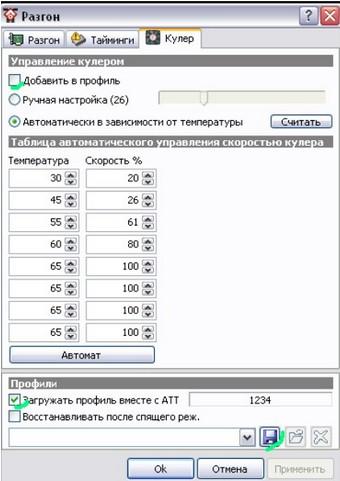
При попытке увеличить или уменьшить скорость кулера в главном окне программы ничего не происходит — число оборотов не меняется. В то же время, к вопросу уменьшения шума нужно подходить с умом, поскольку. Снижение оборотов кулеров при помощи программ. Управление кулером видеокарт AMD с помощью Catalyst. В программе есть несколько ползунков в окне управления слева и окно мониторинга справа. В этом уроке рассмотрен простой способ уменьшения шума. Настраивать работу вентиляторов мы будем в программе MSI AfterBurner. Скачал программу, у меня нет вкладки "Кулер", версия программы MSI Afterburner 4.2.
Как и всегда, если есть какие- то вопросы, мысли, дополнения, комментарии и всё такое прочее, то добро пожаловать в комментарии к этой записи.