
Как легко восстановить удаленные файлы после очистки Корзины«Я удалил(а) важный файл!» Истории с таким началом происходят с пользователями достаточно часто. Не исключено, что и кто- то из наших читателей уже встречался с подобной проблемой. Начинаются- то такие истории всегда одинаково, а вот заканчиваются по- разному. В этой статье я расскажу, как сделать конец этой истории счастливым. Или по крайней мере сделать все, чтобы вероятность счастливого исхода была выше.
Что делать, если удален важный файл или папка? Ну во- первых, не паниковать. Вы же когда выбрасываете мусор, не сразу на свалку его отправляете. Сначала мусорное ведро, потом контейнер, и только потом свалка. Так происходит и в Windows. По клавише Del вы сначала отправляете файл в Корзину. Потом, после очистки корзины, файл можно некоторое время найти на диске в неиспользуемых кластерах (это аналог нашего контейнера из примера).
Hetman Excel Recovery: Восстановление удалённых Excel XLS, XLSX файлов.
И только после того, как на диске область, в которой еще были следы файла, занимается другими данными, тогда файл безнадежно потерян (это уже свалка). Ищем в Корзине. Прозвучит банально, но Корзина является первым средством защиты данных от случайного удаления. При этом, многие пользователи Windows машинально очищают ее сразу после помещения в нее файлов. Хотя, по большому счету, Корзину вообще не нужно очищать, потому что она делает это автоматически.
Искать в ней файлы совсем не сложно. Найдите значок с ее изображением на рабочем столе и откройте. Если имя файла известно, то просто напишите его в окошке поиска. Также можно отсортировать файлы в Корзине по дате удаления и сразу найти нужный файл, который был только что удален.
Что же касается удаления файлов с USB-накопителей и карт памяти, то они в. После этого восстановление соответствующих файлов уже будет более чем. Содержимое ряда файлов (Word- и Excel-документов, графических и . Гарантированное восстановление Excel (XLS, XLSX) файлов! Удалили бухгалтерский отчет? Вопрос, как восстановить XLS / XLSX .
Как восстановить файл документа Word в Microsoft Office 2010. Полное автовосстановление Ворд и Excel в программе Recuva. Этот временный файл будет иметь несколько разных букв после тильды (волнистая линия ~). Оригинал документа, который вы создали, при этом удаляется. Когда вы открываете книгу, которая была повреждена, приложение Excel автоматически запускает режим восстановления файлов и пытается открыть .
В следующий раз, когда задумаетесь об использовании какой- нибудь утилиты, которая в фоновом режиме чистит Корзину для освобождения места на диске, хорошенько задумайтесь, стоит ли доверять этот ответственный процесс автомату. Может проще сделать это самому и в тот момент, когда будете уверены, что ничего ценного в ней нет.
Ищем среди теневых копий. Не обязательно использовать для этой цели какие- то платные программы. Штатное средство резервного копирования в Windows 7 вполне подойдет и включается эта система автоматически при установке операционной системы. Если «Защита системы» не отключена вручную (что достаточно часто рекомендуют делать горе- оптимизаторы), то восстановить удаленный файл из теневой копии в Windows 7 достаточно просто. В Проводнике найдите папку, в которой был удаленный файл (не Корзину). Если его там нет — обращаемся к более ранее версии. И так далее до тех пор, пока не найдете нужный файл.
Таким образом можно не только восстановить случайно удаленный файл, но и вернуться к одной из предыдущих версий документа, который был изменен и сохранен на диске, а потом понадобилась его предыдущая версия. Теневые копии пользовательских файлов создаются автоматически операционной системой при перезагрузках и установке различных программ в точках восстановления системы. Потому отдельно что- то делать для их создания не нужно. Главное, чтобы не отключалась «Защита системы», так как некоторые «специалисты» рекомендуют ее отключать для экономии ресурсов, умалчивая о том, что безопасность системы в целом при этом понизится.
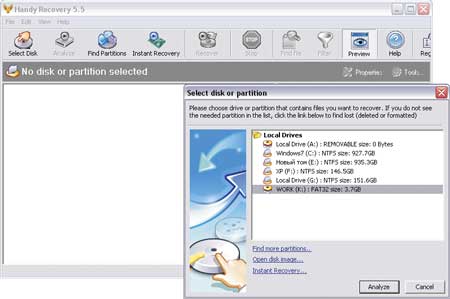
Если штатные средства не помогли. Воспользуйтесь сторонней утилитой для восстановления файлов. Можно воспользоваться специализированной утилитой по восстановлению данных, которые после анализа диска выведут список файлов и папок, которые можно попробовать восстановить.
Одну из таких программ можно держать на диске на пожарный случай. Шансы на то, что файл восстановится без потерь не так велики, но бывают и удачи. Здесь очень важным моментом, влияющим на «успех концессии», является минимальное количество операций с диском с момента удаления файла. Отдельные источники даже велят нам срочно выключить компьютер и загрузиться с флэшки или диска. По мне, так это чистой воды паранойя.
Намного легче соблюдать простые правила, которые я приведу ниже, и не рисковать понапрасну нервами. Счастливых обладателей SSD- дисков огорчу сразу — у них этого шанса на спасение нет! Дело в том, что система для таких дисков регулярно выполняет функцию TRIM, которая обнуляет сектора с удаленными файлами. Не забывайте про профессионалов.
Есть люди, которые могут помочь с восстановлением удаленных файлов на диске. Шанс нарваться на шарлатана или неопытного специалиста есть, как и в любых других видах услуг. Но если файл действительно ценен, то может и есть смысл заплатить профессионалам. Что сделать, чтобы файлы не исчезали бесследно? Узорова Нефедова 3000 Примеров По Математике 1 Класс далее. Не отключайте штатные средства защиты — они очень эффективны. Разработчики операционной системы придумали многоуровневую систему защиты от проблем, связанных со случайным удалением данных. Не стоит пренебрегать ими и отключать их, а также очищать Корзину каждый раз сразу после удаления документа.
Проверьте, чтобы у вас была активирована «Защита системы» и исправно работала Корзина. С этими компонентами системы безвозвратно потерять файл можно разве что специально.
Чтобы предотвратить потерю данных, связанную с выходом диска из строя, воспользуйтесь рекомендациями из следующих пунктов. Используйте облачные хранилища. Несмотря на шанс раскрытия информации, синхронизируйте свою папку важных документов с облачным хранилищем. Я не видел пользователя, документы которого занимали бы 1. Гб, а именно столько готовы предложить облачные диски бесплатно. Также они же предлагают свои приложения, которые будут синхронизировать вашу папку документов с облаком. Я, например, использую Sky.
Drive. Но есть еще такие продукты как Google Drive, Яндекс. Диск и конечно же знаменитый Dropbox. Да, очень важно, что у облачных хранилищ тоже есть своя корзина! Не забудьте посмотреть и в ее, если локальная копия файла безвозвратно потеряна.
Делайте регулярные резервные копии. Если у вас установлена операционная система, отличная от Windows 7, 8 или 1. Windows 7. Windows 7 имеет свою утилиту резервного копирования версий важных файлов «Архивация или восстановление», которая находится в «Панели управления». Для создания резервных копий понадобиться отдельный жесткий диск (внешний или внутренний), который обладает достаточным количество свободного места для размещения образа всего системного диска, а также для создания резервных копий пользовательских файлов. Windows 8/1. 0В этой версии операционной системы есть более продвинутая функция под названием «История файлов», которая выключена по умолчанию.
Если же у вас есть действительно важные документы, потрудитесь включить для них контроль версий. Просто наберите в окне поиска панели управления «рез», как это показано на рисунке. Затем в окне «Истории файлов» сделайте необходимые настройки. По умолчанию система предлагает хранить версии всех документов и рисунков. Если у вас в документах есть большие папки с домашними фотографиями, то лучше делать их резервные копии самим, как я это описывал в статье про освобождение места на диске. А в «Истории файлов» эти папки лучше поместить в «исключаемые». Теперь вы будете иметь копии документа на каждый вариант изменений.
Ваша диссертация или дипломная работа будет в сохранности. Даже если вы по ошибке удалили целую главу и записали документ.«История файлов» требует использование съемного накопителя. Это на случай выхода основного жесткого диска из строя. Так что не жалейте денег и купите флэшку за сотню- другую рублей (например, 8 Гб), чтобы потом не выкладывать тысячу- другую за восстановление файлов по крупицам с тела мертвого жесткого диска.
Архив
- Игры Для Руля С Педалями Defender На Компьютер
- Д/С 3-4 Года Проекты Занятий
- Как Устранить Засор Насоса Стираль%
- Инструкцию Генератор Сварочный Гд-4004 У2
- Bubble Для Пк
- Вопросы И Ответы По Электробезопасности 4 Группа
- Тайные Коды Тела Богданов
- Программа Кружка Обучение Чтению
- Novarest Таблетки Инструкция
- Программу X-Ray 3Da Exe